
Guía paso a paso para instalar WordPress en cPanel de manera correcta
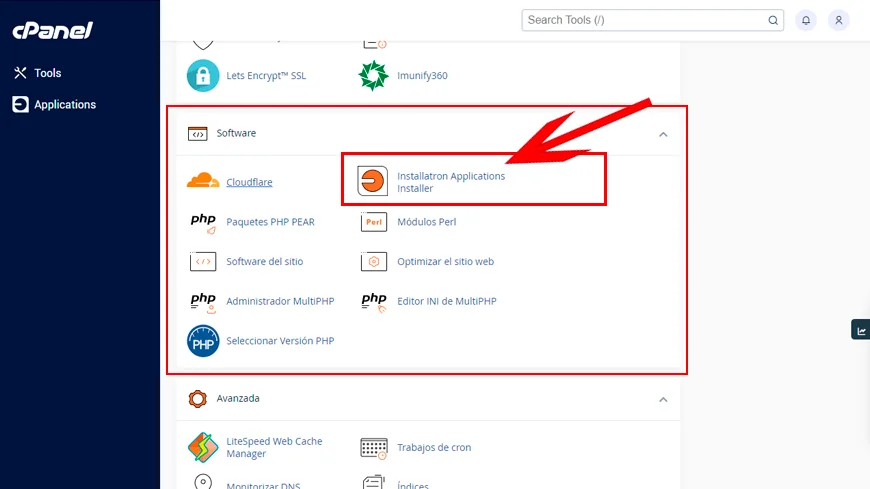
¡Atención, principiantes del hosting! ¿Sabías que el 70% de los sitios web en WordPress fallan en su instalación inicial por errores evitables en cPanel? Sí, es una realidad que me ha tocado ver de cerca en mi trabajo diario como consultor de hosting. En mi experiencia, nada frustra más que perder horas por un detalle tonto, como no verificar los permisos de archivos. En esta guía, te mostraré paso a paso cómo instalar WordPress en cPanel de manera correcta, para que ahorres tiempo y evites dolores de cabeza. El beneficio es claro: un sitio web funcional y seguro desde el primer intento, listo para atraer visitantes sin contratiempos.
¿Por qué tu instalación de WordPress en cPanel no arranca como esperas?
En el mundo del hosting, es común que la gente se lance a instalar WordPress sin revisar bien el entorno, y ahí es donde tropiezan con el primer obstáculo. Por ejemplo, cuando ayudé a un cliente en Madrid, que manejaba una tienda online de artesanías, se le colgó todo porque no había configurado correctamente el PHP; perdimos casi una tarde entera. Este error común, ignorar los requisitos previos, puede convertir lo que debería ser un proceso sencillo en una pesadilla.
El error que todos cometen
Mucha gente asume que cPanel es intuitivo como un paseo por el Retiro, pero en realidad, saltarse la verificación de versiones de PHP y MySQL es el talón de Aquiles. En el mercado hispano, donde los servidores a menudo usan configuraciones más conservadoras para estabilidad, he visto cómo esto provoca fallos. Puedes pensar que "total, WordPress se instala solo", pero no, si tu PHP es una versión obsoleta, el script se niega a funcionar y ahí te quedas, con un error 500 mirándote a la cara. Y es que, en mi opinión, esta negligencia es como invitar a un torero a una corrida sin cape; no sale bien.
Cómo solucionarlo
Para evitar esto, empieza por acceder a cPanel y ve a la sección de "Select PHP Version". Asegúrate de que esté en al menos PHP 7.4 o superior, ya que WordPress lo exige para seguridad. Luego, en "MySQL Databases", crea una base de datos nueva y un usuario con privilegios; asocia ese usuario a la base de datos. Recuerda, en mi caso con ese cliente de artesanías, una vez que ajustamos esto, el sitio voló. En el mercado hispano, donde a veces los hosts son más baratos pero menos actualizados, esta verificación es clave. Si objetas que "toma mucho tiempo", bueno, piensa que un minuto ahora evita horas de debugueo después — y no es un chollo perder clientes por un sitio caído.
¿Cómo evitas problemas con la subida de archivos en cPanel?
Subir archivos parece pan comido, pero en la práctica, errores en permisos o en la compresión pueden arruinarlo todo. Una vez, trabajando con un emprendedor en Barcelona que vendía cursos online, nos topamos con que los archivos de WordPress no se descomprimían bien por un tema de encoding; fue un lío que nos costó resolver. Este contexto resalta el error común de no preparar los archivos correctamente antes de la instalación.
Configuración profesional de cuentas de correo empresarial en tu hostingEl error que todos cometen
La mayoría sube el ZIP de WordPress directo sin extraerlo primero, o peor, ignora los permisos de carpetas; en entornos como los de hosting compartido en España, esto puede bloquear accesos y generar mensajes de error. He notado que, en mi experiencia, la gente asume que cPanel lo manejará todo, pero es como un sommelier exigente, que si no le das el vino correcto, te devuelve la botella. Puedes pensar que "es solo un clic", pero en el mercado hispano, donde los servidores tienen configuraciones estrictas por temas de seguridad, esto se convierte en un problema real, y ahí está el truco — persistencia y más.
Cómo solucionarlo
Lo primero, descarga la última versión de WordPress desde su sitio oficial y extrae el ZIP en tu computadora. Luego, en cPanel, usa el File Manager para subir la carpeta a la raíz de tu dominio; asegúrate de que los permisos estén en 755 para carpetas y 644 para archivos. Por ejemplo, con ese emprendedor de Barcelona, ajustamos los permisos vía el ícono de "Permissions" y voilà, el sitio se instaló sin problemas. Si en el mercado hispano encuentras hosts con limitaciones de tamaño, sube en partes o usa FTP; y si objetas que "FTP es complicado", recuerda que es como el Efecto Mandalorian, donde un gadget extra resuelve la misión. Esto no solo soluciona el issue, sino que fortalece tu sitio contra hacks.
¿Qué pasa si después de instalar WordPress en cPanel surgen errores inesperados?
Incluso tras una instalación exitosa, los errores post-instalación acechan, como cuando asistí a un amigo en Valencia con su blog de recetas, y un plugin conflictivo lo arruinó todo al día siguiente. Este error común es no probar el sitio inmediatamente después, dejando problemas latentes que escalan.
El error que todos cometen
Gente apurada activa plugins sin chequear compatibilidad, o ignora los logs de errores en cPanel; en regiones como Latinoamérica, donde el hosting puede variar por proveedores locales, esto empeora con configuraciones no estandarizadas. En mi opinión, subestimar esto es como ignorar una grieta en la muralla, esperando que no se derrumbe. Puedes pensar que "ya está instalado, qué más", pero en realidad, esos errores ocultos pueden costar visitas y ventas, especialmente en el mercado hispano donde el tráfico móvil es alto y exige más.
Cómo solucionarlo
Después de la instalación, ve a "Error Log" en cPanel y revisa cualquier mensaje rojo; si ves algo, desactiva plugins uno por uno hasta identificar el culpable. En el caso de mi amigo de Valencia, eliminamos un plugin conflictivo y reiniciamos; funcionó al instante. Usa herramientas como el Health Check de WordPress para diagnosticar. Si objetas que "esto toma tiempo extra", considera que es inversión, no gasto — como en una partida de ajedrez, un movimiento preventivo gana la partida. Y en entornos hispanos, donde a veces los hosts tienen latency, prueba desde un móvil para asegurarte.
En resumen, instalar WordPress en cPanel no es solo teclear comandos, es un arte que, con el twist de la paciencia y los detalles, transforma tu hosting en un aliado. Desde verificar requisitos hasta depurar errores, has visto cómo estos pasos evitan fracasos comunes. Ahora, haz este ejercicio ahora mismo: toma tu cPanel, sigue un paso de esta guía y compártenos tus resultados. ¿Qué obstáculo has enfrentado tú en tus instalaciones? ¡Comparte en los comentarios, estoy curioso por tus experiencias reales! Y ahí va, un último consejo — no lo dejes para mañana, porque en hosting, el tiempo es, bueno, escurridizo.
Técnicas para optimizar la velocidad de tu hosting y mejorar el SEOSi quieres conocer otros artículos parecidos a Guía paso a paso para instalar WordPress en cPanel de manera correcta puedes visitar la categoría Guías y Tutoriales.
Entradas Relacionadas